
一.问题描述
Windows Server系列服务器默认远程桌面连接数是2个用户(本文适用于所有Windows Server系列服务器),如果多余两个用户进行远程桌面连接时,系统就会提示超过连接数,可以通过添加远程桌面授权解决
二.添加远程桌面授权服务
服务器管理 – 添加角色和功能打开添加角色和功能向导窗口,选择基于角色或给予功能安装:

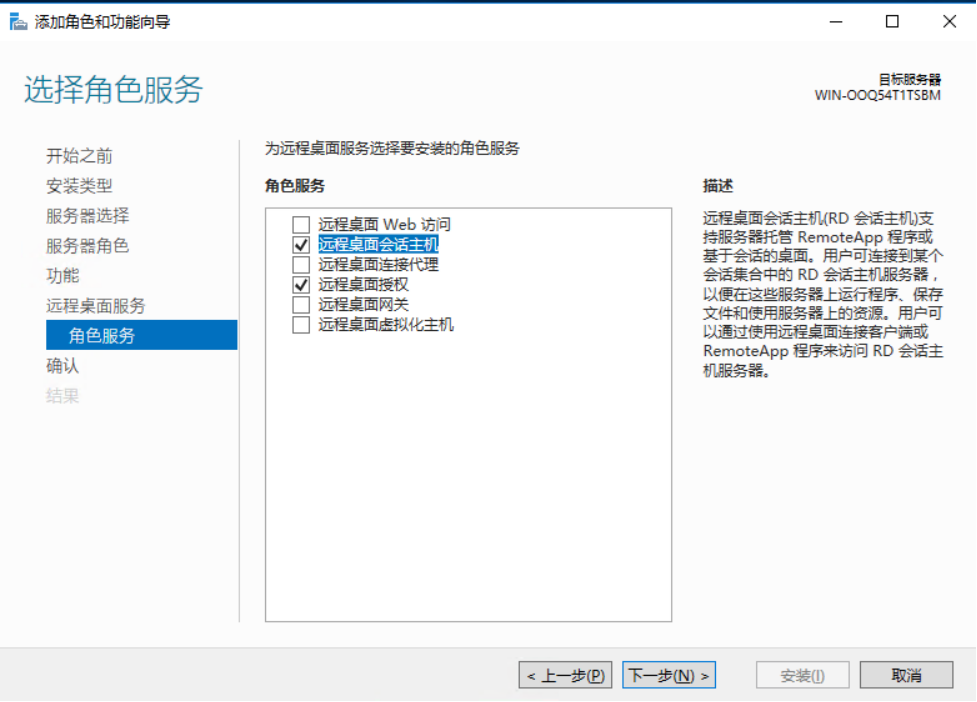
添加远程桌面会话主机和远程桌面授权功能:

以上配置后即可同时登陆,但期限为120天,再次登陆会有如下提示:
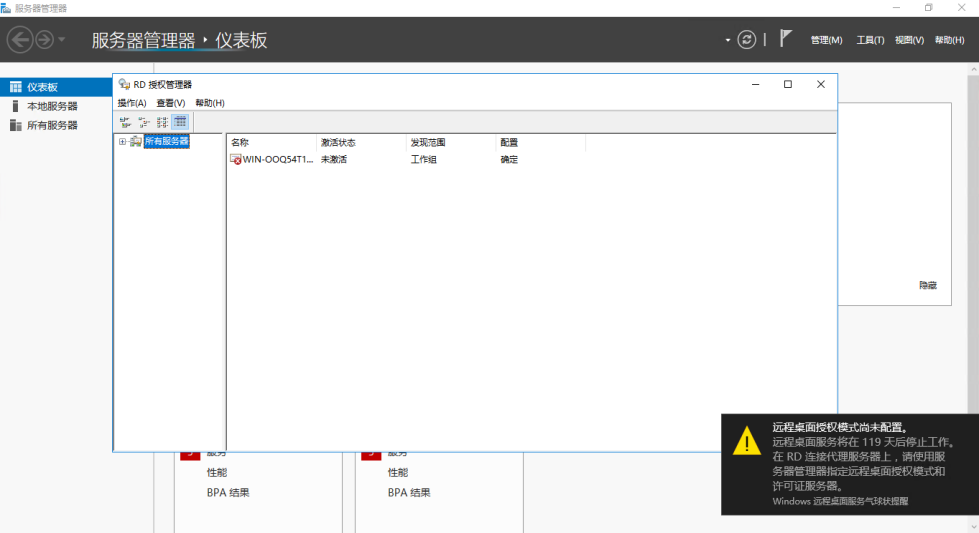
三.如果远程桌面过期无法远程登陆,解决方法如下:
“mstsc /admin /v:目标ip” 来强制登录服务器(注意只能管理员身份登陆)
四.破解远程桌面时间
调整日期为未来的时间(获得更长的时间,不更改可再次获得120天授权)
删除注册表项,路径如下:
HKEY_LOCAL_MACHINE\SYSTEM\CurrentControlSet\Control\Terminal Server\RCM\GracePeriod
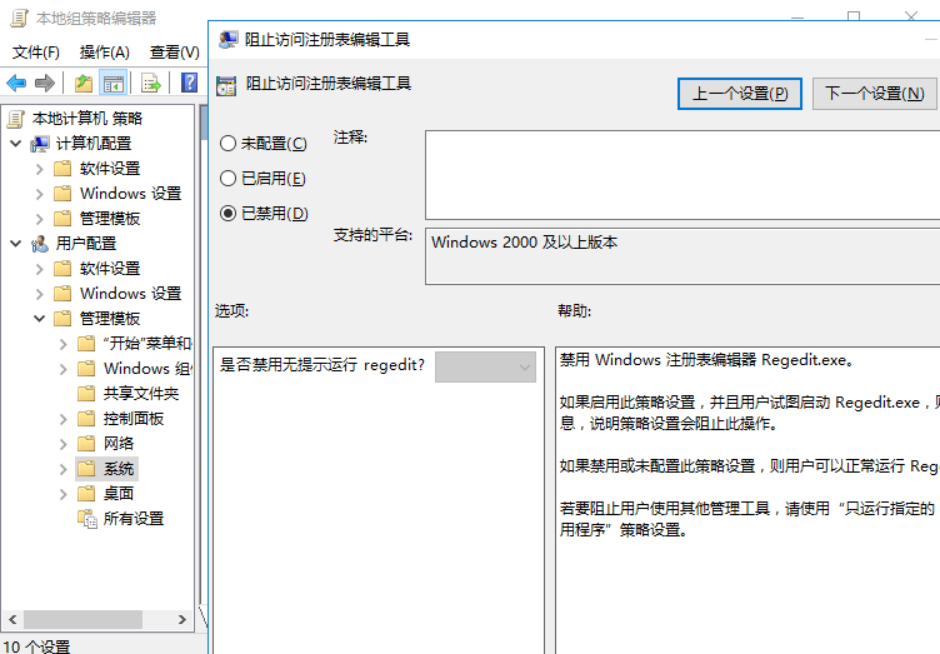
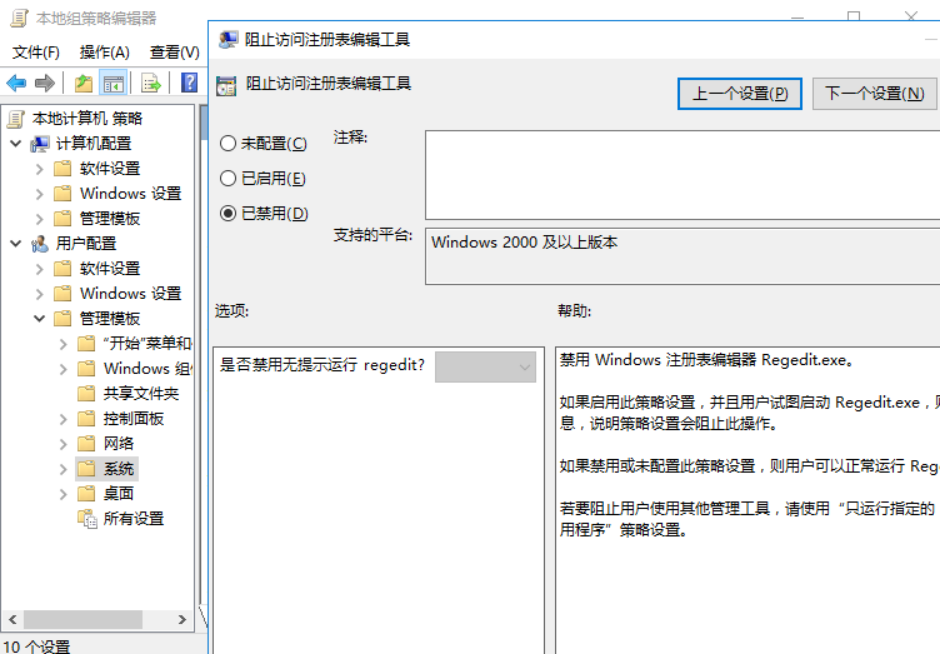
运行 gpedit.msc,在用户配置 – 管理模板 – 系统中修改组织访问注册表编辑工具为已禁用
更改GracePeriod项权限
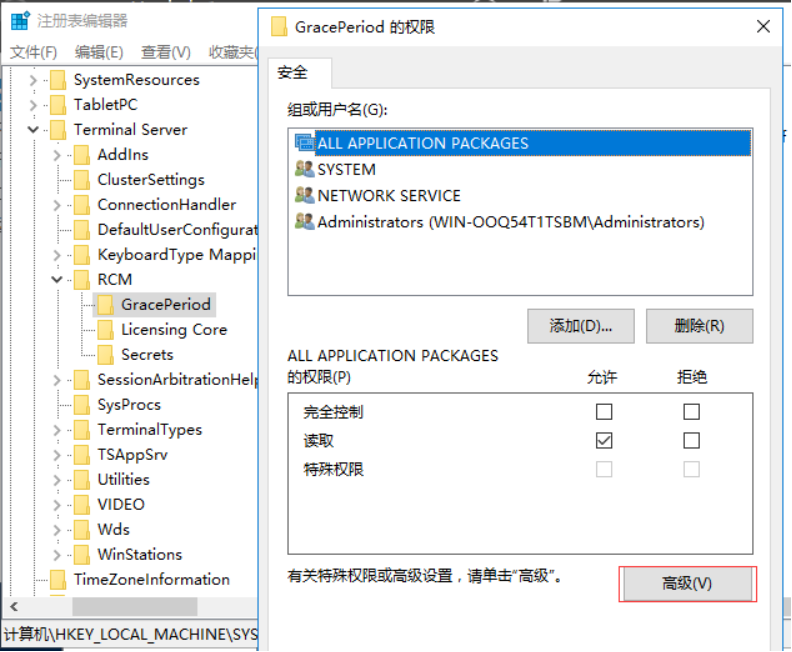


删除 GracePeriod 项,重启机器,改回时间。
原创文章,作者:AIRF,如若转载,请注明出处:http://www.ai-rf.com/index.php/2021/11/21/windows%e5%ae%89%e8%a3%85%e8%bf%9c%e7%a8%8b%e6%a1%8c%e9%9d%a2%e5%8f%8a%e7%a0%b4%e8%a7%a3120%e5%a4%a9%e6%97%b6%e9%97%b4%e9%99%90%e5%88%b6%e6%8e%88%e6%9d%83/

